


¿Crees que la fotografía inmobiliaria ayuda a vender una vivienda? Por supuesto que si, pero no como toman una gran mayoría de agentes inmobiliarios. El 90% de las fotos de viviendas que encontramos online son un desastre. Me puedo imaginar a los fotógrafos profesionales sufriendo un derrame cerebral si visitaran cualquier portal inmobiliario.
Fotografías hechas con móviles, fotos mal enfocadas, fotos de habitaciones que no interesan, (vamos… que se sube una foto del baño y no de la cocina, ¡tócate las narices!), fotos sin suficiente luminosidad… y en la mayoría de los casos fotos hechas deprisa y corriendo, porque hay que subir la propiedad cuanto antes a Internet. Se dice que una fotografía inmobiliaria vale más que mil palabras. ¿Mil palabras? Este tipo de fotografías no vale ni las palabras que hay en la frase.
Sólo Fotografía Inmobiliaria de Calidad.
La fotografía inmobiliaria de calidad SÍ ayuda mucho a generar más y mejores solicitudes de información Sin embargo, la baja calidad de las fotos de un inmueble lo que genera es escaso interés y deja al agente inmobiliario o agencia como uno más del montón.
Hoy, la mayoría de las búsquedas online se hacen con dispositivos móviles con alta resolución de imagen. Lo mismo podemos decir de las tarjetas de resolución de los PC. Cuando te acostumbras a ver buenas imágenes online, una mala imagen o fotografía inmobiliaria desilusiona.
En resumen, la calidad de la fotografía inmobiliaria es lo que ayuda a conseguir solicitudes de información. ¡Hey! He dicho “ayuda”; porque un excelente reportaje fotográfico de una vivienda, (digamos unas 10 fotos), no vende un inmueble por sí sólo. Necesitas una descripción atractiva, (llena de beneficios no características), que acompañe a esas fotos. Y si además grabas un vídeo de calidad, venderás tu inmueble más rápido.
Así que necesitas: fotos o vídeo + descripción. Necesitas los 2 elementos y que cada uno de ellos sea de calidad.
Errores principales en la fotografía inmobiliaria
- Salir en la foto de los inmuebles o en los reflejos de los espejos, esto ocasiona falta de profesionalismo hasta puedes impedir en cierto punto que el cliente se imagine en tu propiedad por ello se debe de mostrar la propiedad sin fotos de personas (en los videos si porque transmites información).
- Hacer las fotos en un departamento sucio o desordenado, esto sabemos los agentes inmobiliarios que es un factor muy recurrente, por ello es recomendable primero coordinar bien con los propietarios.
- Usar lentes acoplados a su celular, como el popular “ojo de pez” estos lentes amplían la visión pero la deforman, para mi apreciación es un lente más de diversión que para trabajo inmobiliario.
- No usar trípodes, siempre cuando visito portales o fotos de Facebook encuentro fotos chuecas o fuera de foco, esto es básicamente que cuando usamos un celular el sensor suele moverse ya que nuestro pulso falla y en el caso de las cámaras réflex si es obligatorio por el peso y por los ajustes manuales que hacer.
- Fotografiar los baños y áreas de servicio tal vez sea lo más complicado, las recomendaciones son nunca tomar fotos con ropa expuesta o tendida y los baños siempre sin accesorios de aseo y la tapa del baño por favor siempre cerrada.
- Por último la iluminación es un factor con el que siempre sufrimos en la fotos, a veces las fotos de noche son mejores que las de día, así evitas que la luz que entre por la ventana “queme” las fotos y obviamente usando la luz del departamento. En caso de las cámaras réflex que toman fotos en RAW al recoger mayor información que las cámaras de celular posteriormente pueden hacer un HDR.
Trabajar con fotos en Clips en el iPhone, iPad o iPod touch, La opción mas fácil .
Puedes agregar fotos al video y hacer que cobren vida con el modo panorámico y el zoom.
Puedes tomar una foto con Clips, o bien puedes seleccionar una de la fototeca. También puedes grabar clips de video y combinarlos con fotos para crear un montaje de videos.
Abrir o crear un video
- Busca y abre Clips*. El último video en el que trabajaste se abre automáticamente.
- Para crear un video nuevo, toca


Tomar una foto o seleccionar una foto de la biblioteca
Las funciones de la cámara están convenientemente ubicadas justo encima del botón Grabar:




Para seleccionar una foto de tu fototeca, toca Biblioteca y, a continuación, toca la foto que deseas agregar a tu video. Cuando estés listo, mantén presionado el botón Grabar para agregarla al video que estás creando.

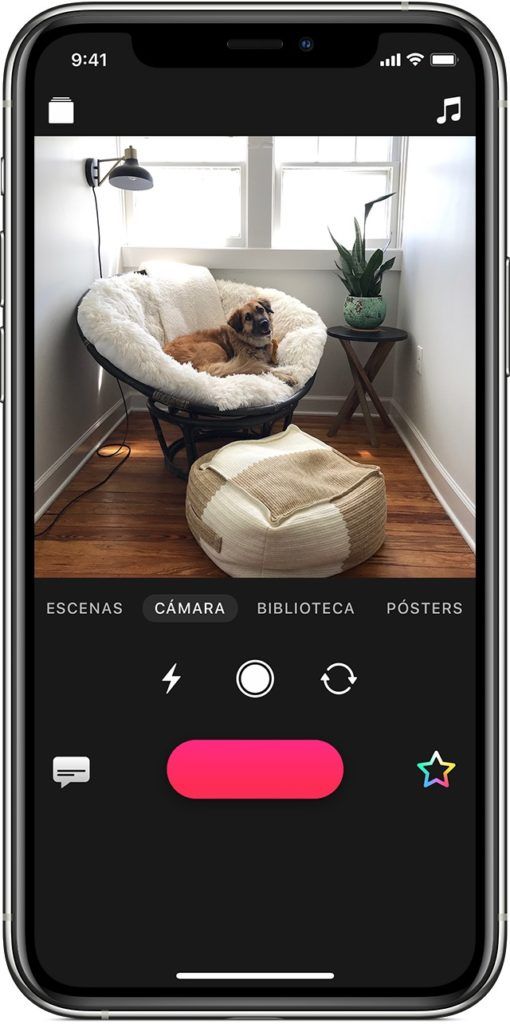
Agregar, hacer una panorámica y acercar una foto
- Mantén presionado

- Pellizca y arrastra la imagen en la pantalla para mover la foto. Clips graba los movimientos en el video y los optimiza automáticamente para que se vean uniformes.
- Para dejar de grabar, suelta el botón Grabar. Si el botón Grabar está bloqueado, tócalo. La foto se agrega a la línea de tiempo en la parte inferior de la pantalla. Si agregas una foto a un video que ya tiene clips, la foto se agrega después de los clips existentes.
- Para obtener una vista previa de la foto, toca

- Si quieres cambiar la duración de una foto, puedes acortar el clip:
- Toca la foto en la línea de tiempo y, luego, toca

- Arrastra los marcadores de inicio y fin para determinar el inicio y el fin del clip.
- Toca Aplicar.
- Toca la foto en la línea de tiempo y, luego, toca
- Si quieres eliminar la foto de la línea de tiempo, selecciona la foto en la línea de tiempo en la parte inferior de la pantalla y, luego, toca


EJEMPLO: fotos en Clips en el iPhone

Comentarios